|



|
מושגי יסוד
מדריכים נוספים בתחום זה: |
חיבור שני מחשבים בכבל רשת לצורך העברת מידע מבוא לעיתים קרובות אנו רוצים לחבר שני מחשבים על מנת להעביר מידע מהאחד לשני. ברוב המקרים פעולה זו נדרשת כאשר נרכש מחשב חדש ואנו מעוניינים להעביר אליו את האינפורמציה מהמחשב הישן. מטרת מדריך זה היא להסביר במספר שלבים כיצד לחבר שני מחשבים האחד לשני באמצעות כבל רשת על מנת שאפשר יהיה להעביר ביניהם אינפורמציה כאמור. חשוב להדגיש שמדריך זה אינו מיועד לאפשר שיתוף חיבור אינטרנט אחד בין שני המחשבים. לצורך כך יש מדריך מיוחד הנמצא כאן.
שלב 1 - התקנת כרטיסי רשת רוב המחשבים החדשים הנרכשים כיום מגיעים כאשר כרטיס הרשת כבר מותקן בהם. במקרה ובמחשב שברשותכם אין כרטיס רשת, יהיה עליכם לרכוש אחד כזה. עבור מחשבים נייחים ישנן בדרך כלל שתי אופציות לכרטיסים רשת -- כרטיס PCI המותקן בתוך המחשב או כרטיס בחיבור USB. החיבור של כרטיס ב-USB הוא מאוד פשוט וניתן להעבירו ממחשב למחשב בקלות יחסית, אבל יש לו גם חסרונות. אני ממליץ על רכישת כרטיס PCI שעלותו סביב 35 ש"ח והתקנתו במחשב. לאחר התקנת הכרטיס במחשב, יש לוודא שמערכת ההפעלה זיהתה אותו והתקינה עבורו את ה-DRIVER המתאים. התהליך הזה הוא בדרך כלל די פשוט אבל במקרה ואתם נתקלים בקשיים, פנו בשאלה לפורום. ניתן לוודא שכרטיס הרשת פועל בצורה תקינה על ידי הצצה במנהל ההתקנים (device manager) תחת תת-העץ Network Adaptors. אם אין על כרטיס הרשת סימן של "X" אדום או "!" צהוב, הכרטיס מותקן כהלכה.
שלב 2 - חיבור כבל רשת בשלב השני יש לחבר את שני המחשבים האחד לשני באמצעות כבל רשת אותו ניתן לרכוש בכל חנות מחשבים בעלות של כ-30 מטר לכבל באורך של 3 מטר.
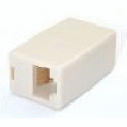
אם הנוריות אינן דולקות, יתכן שכרטיס הרשת באחד המחשבים אינו תואם לכבל הרשת הרגיל. כדאי לזכור שתופעה זו נפוצה רק במחשבים ישנים, שנרכשו לפני שנת 2010. במקרה זה, במקום להשתמש בכבל רשת רגיל, יש להשתמש ב-כבל מוצלב אותו ניתן לרכוש בחנויות מחשבים. אם המחשבים שברשותך חדשים שנרכשו לאחר שנת 2010 והנוריות על כרטיסי הרשת אינן דולקות, קיימת בעיה בכרטיסי הרשת או בכבל ויש לוודא את תקינותם. הערה 1: אם נדרש כבל מוצלב ארוך, אני ממליץ לרכוש כבל ישר ארוך ולחבר אותו לכבל המוצלב באמצעות "מופה" (מחבר נקבה/נקבה לכבל RJ45 -- ראה תמונה משמאל). לדעתי זה עדיף על רכישת כבל מוצלב ארוך שיתכן ולא יהיה לנו צורך בו בעתיד. הערה 2: התקני תקשורת מודרנים כמו כרטיסי רשת, נתבים, נקודות גישה ומתגים תומכים בהצלבה אוטומטית של החיבור. התכונה הזו, המכונה Auto MDI-X, מייתרת את השימוש בכבל רשת מוצלב. על מנת לוודא שכבל הרשת המוצלב אינו נדרש, יש לוודא במפרט הטכני של הציוד שנמצא ברשותך אם הוא תומך בהצלבה אוטומטית.
שלב 3 - הגדרת כתובת במחשב הראשון בשלב זה יש לתת למחשב הראשון כתובת IP. באופן עקרוני ניתן לתת למחשב כל כתובת IP שנחפוץ, אך מטעמי תאימות אני ממליץ לתת את הכתובת 192.168.0.1 ו-MASK של 255.255.255.0. את הגדרת כתובת ה-IP יש לבצע על פי הרשום במדריך הזה.
שלב 4 - הגדרת כתובת במחשב השני
בשלב זה יש לתת למחשב השני כתובת IP. חשוב מאוד שהכתובת שתינתן למחשב זה תהיה שונה מהכתובת שניתנה למחשב הראשון. מצד שני חשוב שכתובת זו תהיה מאותו סגמנט. אני ממליץ לתת את הכתובת 192.168.0.2 ו-MASK שח 255.255.255.0. גם כאן, את הגדרת הכתובת יש לבצע על פי הרשום במדריך הזה.
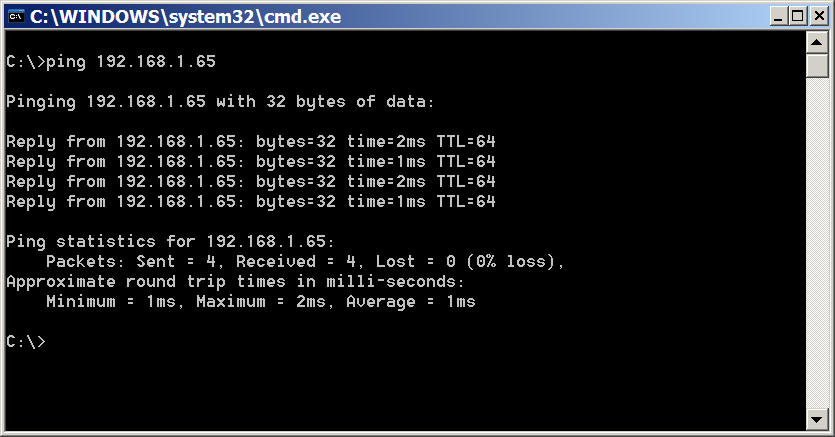
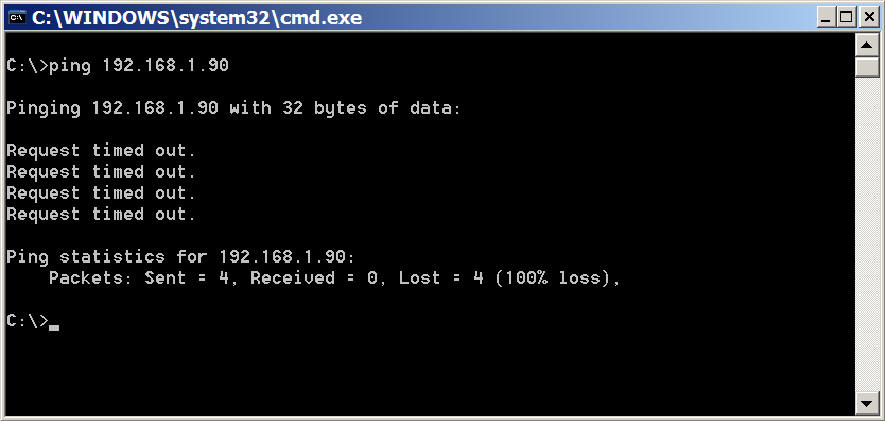
שלב 5 - בדיקה החיבור לאחר ששני המחשבים חוברו בכבל מוצלב וניתנו להם כתובת IP יש לבצע בדיקה פשוטה שמטרת לוודא שאכן שני המחשבים מחוברים האחד לשני. את הבדיקה נבצע באמצעות פקודת ה-PING כדלקמן:
שלב 6 - העברת מידע את העברת המידע בין המחשבים יש לבצע בשני שלבים: 1.
במחשב המכיל את המידע, יש להגדיר את המשאב ממנו רוצים לבצע את ההעתקה. המשאב
יכול להיות כונן שלם (Drive) או מחיצה ספציפית (Directory). 2.
לאחר הגדרת המשאב המשותף, יש למפות את המשאב במחשב אליו רוצים להעתיק את המידע. אם אתה נתקבל בבעיה בהגדרת המשאב המשותף או השימוש בו, פעל לפי המדריך לפתרון בעיות שיתוף כאן.
|
||
|
מבוסס על תבנית של חברת |
NetCHEIF Articles © 2020 |
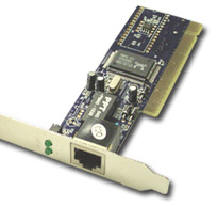 לאחר חיבור המחשבים האחד לשני, באמצעות
כבל הרשת, יש לוודא שהנוריות על כרטיסי הרשת בשני המחשבים דולקות (ראו את
שתי הנוריות הירוקות בתמונה משמאל).
לאחר חיבור המחשבים האחד לשני, באמצעות
כבל הרשת, יש לוודא שהנוריות על כרטיסי הרשת בשני המחשבים דולקות (ראו את
שתי הנוריות הירוקות בתמונה משמאל).